
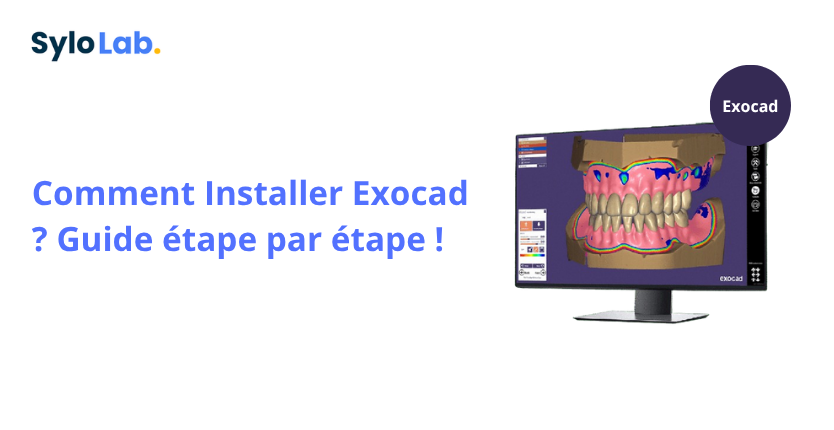
Exocad est un logiciel de CAO dentaire puissant et flexible qui permet aux professionnels du domaine dentaire de concevoir des prothèses, des couronnes, des bridges, des implants et bien plus encore. Si vous avez décidé d’utiliser Exocad pour améliorer la qualité de vos services et gagner en efficacité, voici un guide détaillé pour l’installation du logiciel sur votre ordinateur.
1. Vérification des prérequis système
Avant de commencer le téléchargement, il est essentiel de vérifier que votre ordinateur respecte les prérequis minimaux pour une installation et une utilisation optimale d’Exocad. Assurez-vous que votre configuration est compatible pour éviter des dysfonctionnements.
Pré-requis système pour l’installation d’Exocad :
- Système d’exploitation : Windows 10 (64 bits) ou une version plus récente.
- Processeur : Intel Core i5 ou supérieur (recommandé Intel Core i7).
- Mémoire (RAM) : Minimum 8 Go de RAM (16 Go ou plus recommandé pour de meilleures performances).
- Carte graphique : Carte compatible OpenGL 3.2 ou supérieure, avec une mémoire de 1 Go au minimum (NVIDIA ou AMD sont les meilleures options).
- Espace disque dur : Au moins 10 Go d’espace libre sur votre disque dur.
- Résolution de l’écran : Résolution d’au moins 1280 x 1024 pixels (si possible, un écran de plus haute résolution est conseillé).
2. Télécharger Exocad
Une fois que vous avez confirmé que votre système est compatible, rendez-vous sur le site officiel d’Exocad (www.exocad.com) pour télécharger la version la plus récente du logiciel. Vous devrez probablement créer un compte utilisateur ou vous connecter si vous en avez déjà un.
Si vous n’avez pas encore de licence, Exocad propose une version d’essai gratuite pour vous permettre de tester le logiciel pendant un certain temps. Vous pouvez également acheter une licence directement depuis leur site web.
Étapes pour télécharger Exocad :
- Accédez à la section « Téléchargements » ou « Produits » sur le site d’Exocad.
- Choisissez la version qui correspond à votre besoin (généralement « DentalCAD » pour la version de base).
- Cliquez sur le bouton de téléchargement et attendez que le fichier d’installation soit récupéré sur votre ordinateur.
3. Lancer l’installation
Une fois le fichier d’installation téléchargé, double-cliquez dessus pour commencer l’installation du logiciel. Voici les étapes à suivre pendant le processus d’installation :
- Accepter les termes et conditions : Lors de l’installation, vous devrez accepter les termes du contrat de licence. Assurez-vous de lire attentivement ces termes avant de continuer.
- Choisir le répertoire d’installation : Par défaut, Exocad sera installé dans le dossier « Program Files » de votre disque dur. Si vous souhaitez installer le logiciel ailleurs, vous pouvez spécifier un autre emplacement.
- Installation des composants : L’installation va ensuite installer tous les fichiers nécessaires pour que le logiciel fonctionne correctement. Cette étape peut prendre quelques minutes.
- Finalisation de l’installation : Une fois que l’installation est terminée, vous pouvez choisir de lancer Exocad immédiatement en cochant la case « Lancer Exocad » avant de cliquer sur « Terminer ».
4. Activation du logiciel
Après l’installation, il vous faudra activer votre copie d’Exocad. Si vous avez acheté une licence, vous recevrez une clé de licence (par e-mail ou via le distributeur). Si vous utilisez la version d’essai, Exocad vous permettra de l’utiliser pendant une période limitée (généralement 30 jours).
Procédure pour activer Exocad :
- Lancez Exocad à partir de votre bureau ou du menu Démarrer.
- Lorsque vous ouvrez le logiciel pour la première fois, vous serez invité à entrer votre clé de licence.
- Entrez la clé fournie par Exocad ou cliquez sur « Essai gratuit » si vous utilisez la version d’essai.
- Suivez les instructions pour activer votre logiciel et passez à la configuration.
5. Configurer Exocad pour votre utilisation
Une fois Exocad installé et activé, vous pouvez commencer à configurer les paramètres en fonction de vos besoins. Voici quelques étapes pour optimiser votre utilisation du logiciel :
- Paramétrer le matériel : Configurez Exocad pour qu’il fonctionne avec votre scanner intra-oral, votre imprimante 3D ou tout autre appareil que vous utilisez pour la production dentaire.
- Installer les modules nécessaires : Exocad propose plusieurs modules comme DentalCAD, Implant Module, Smile Creator, etc. Sélectionnez et installez les modules dont vous avez besoin pour la conception dentaire.
- Importer vos fichiers de travail : Vous pouvez importer des fichiers DICOM ou STL de vos scanners ou d’autres appareils pour commencer la modélisation 3D des prothèses.
6. Démarrer avec Exocad
Maintenant que vous avez installé et configuré Exocad, il est temps de vous lancer dans l’utilisation du logiciel. Exocad propose une interface utilisateur assez intuitive, mais un peu de pratique et de familiarisation avec l’environnement de travail sont nécessaires. Voici quelques conseils pour bien démarrer :
- Explorez l’interface : Prenez le temps de vous familiariser avec les outils de la barre de menu et les différentes fonctionnalités proposées.
- Suivez un tutoriel de démarrage : Il est conseillé de suivre les tutoriels fournis par Exocad pour comprendre les bases du logiciel. Vous pouvez aussi vous inscrire à une formation en ligne ou en présentiel pour obtenir un apprentissage plus approfondi.
- Commencez par des projets simples : Commencez par des projets simples, comme la création d’une couronne dentaire de base, avant de passer à des conceptions plus complexes.
7. Dépannage et Support
Si vous rencontrez des problèmes lors de l’installation ou de l’utilisation d’Exocad, vous pouvez toujours contacter le support technique d’Exocad. De plus, il existe une grande communauté d’utilisateurs d’Exocad qui peut vous aider en ligne à travers des forums ou des groupes de discussion. Vous pouvez aussi consulter les FAQ ou les guides d’utilisateur sur le site officiel.
Conclusion
Installer Exocad est un processus relativement simple si vous suivez ces étapes et vérifiez que votre matériel est compatible avec les exigences du logiciel. Une fois installé et configuré, vous serez prêt à exploiter toute la puissance d’Exocad pour améliorer vos flux de travail et offrir des solutions de conception dentaire numériques de haute qualité.
Si vous êtes débutant avec Exocad, n’hésitez pas à suivre notre formation pour maîtriser pleinement le logiciel. Cette formation vous aideront à naviguer facilement dans l’interface et à tirer le meilleur parti des modules d’Exocad.